
Telegram Бот за 3 минуты (Часть 1) - Быстрый Старт
В этой статье, используя no-code конструктор ботов @MenuBuilderBot, мы покажем как создать бот в Telegram за 3 минуты.
За 3 минуты мы создадим:
- Новый бот в Telegram
- Сообщение для Старт
- Сообщение Главного Меню
- Раздел «Мой Аккаунт» для юзера
- Внутренний Баланс юзера в боте
- Инлайн кнопку с данными Реферальной Системы
- Добавим вознаграждение за реферала с начислением на Баланс.
Отличительной особенностью ботов созданных на конструкторе @MenuBuilderBot является то что конструктор НЕ рекламирует себя в ваших ботах, НЕ рассылает рекламу принудительно, НЕ заставляет подписываться на сторонние каналы, НЕ имеет скрытых платежей. Все боты размещаются на серверах - абсолютно бесплатно.
Это серия статей для новичков в no-code и low-code разработке, которая поможет создать свой бот в Telegram и наполнить его функционалом. Каждая часть - это примерно 3 минуты работы. Материал подаётся максимально сжато со ссылками на дополнительную информацию.
Это текстовая версия видео:
- на YouTube https://www.youtube.com/shorts/BjgkwAtK6Rw
- в TikTok https://www.tiktok.com/@menubuilderbottiktok/video/7669869564796194068
- и Instagram https://www.instagram.com/reel/DbuwEmrx214/
Находим в Telegram конструктор ботов @MenuBuilderBot
Найти его можно по ссылке: https://t.me/MenuBuilderBot или через поиск самого Telegram по адресу @MenuBuilderBot.
Добавляем новый бот - в Авто-режиме
Запускам бота командой START (/start)
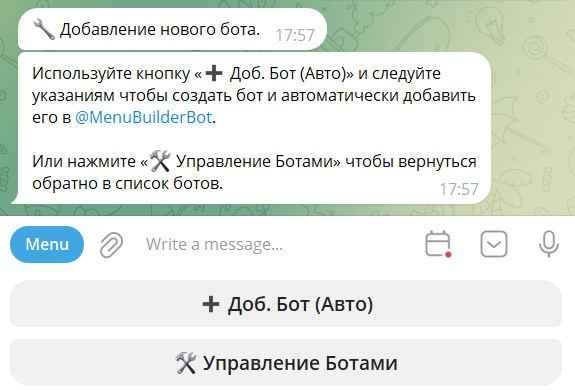
• Переходим в раздел добавления нового бота: «🛠 Управление Ботами > ➕ Доб. Бот (Авто)»
• Нажимаем: «➕ Доб. Бот (Авто)» чтобы создать бот в Telegram под управлением конструктора @MenuBuilderBot.
В поле «Имя Бота» (Bot Name) - вводим ваше произвольное имя бота.
В поле «Адрес Бота» (Bot Username or Link) - вводим желаемый уникальный адрес бота (Telegram САМ подставит "bot" в конце).
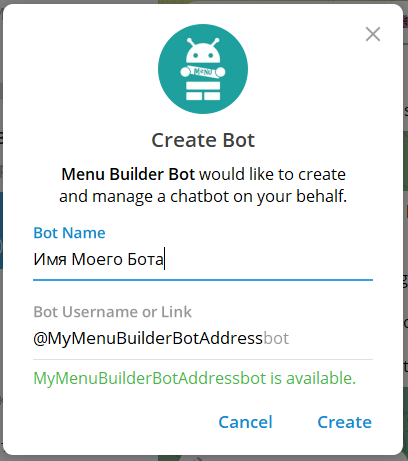
После нажатия «Создать» вас сразу перенаправит в Главное Меню вашего нового бот - в боте и проходит основная работа над функционалом.
Подробное руководство о том «Как добавить новый бот».
Добавляем «Сообщение для Старт» с Макросом имени Пользователя
Стартовое сообщение видно только при старте бота (сразу после отправки юзером команды /start).
В каждом новом боте созданном на конструкторе @MenuBuilderBot (ПОМИМО ВСЕГО ПРОЧЕГО) уже присутствует Админка и редакторы Кнопок, Сообщений и Баланса.
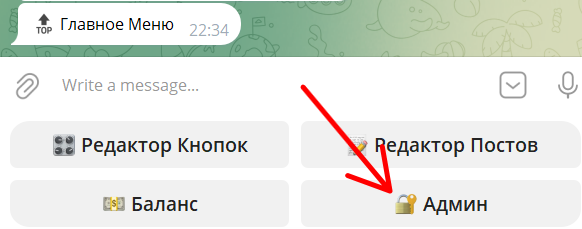
Для добавления стартового сообщения переходим в «Админку» вашего бота:
Находим раздел «💬 Пост для START»
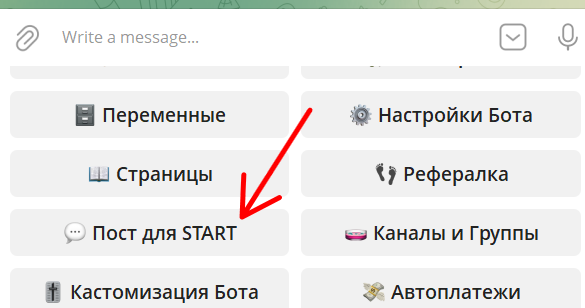
И вводим сообщение с Макросом Имени пользователя:
Например: "Привет %firstname%! Это стартовое сообщение видно только один раз при старте бота."
Макрос %firstname% при показе будет заменён на имя пользователя.
О том что таке Макросы, какие ещё Макросы доступны в сообщениях и кнопках смотри в статье «Макрос».
Руководство по «Сообщению для СТАРТ»
Выходим из Админки в Главное Меню нажав «🔚 Выйти из Админки».
Теперь если вы отправите боту команду /start - вы увидите добавленное вам сообщение.
Добавляем сообщение Главного Меню
Сообщение Главного Меню - видно пользователю каждый раз когда он выходит в Главное Меню (Home) из вложенных меню.
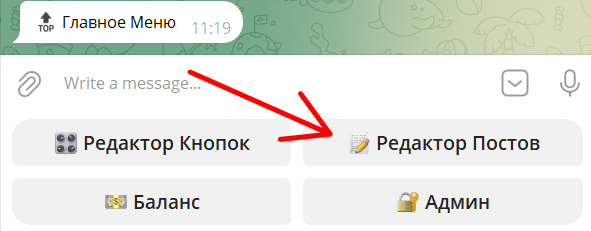
Находясь в главном меню:
• Нажимаем: «📝 Редактор Постов > ➕ Доб. Сообщение»
• Вводим (или пересылаем откуда-нибудь) новое сообщение:
Например: "Это сообщение Главного Меню - оно видно каждый раз когда юзер выходит в Главное Меню."
• Отправляем сообщение боту.
• Закрываем Редактор Сообщений кнопкой «🛑 Стоп Редактор».
Это единый принцип добавления сообщений в меню бота. Вы добавляете сообщение - в том меню где находитесь на данный момент. Подробнее о добавлении сообщений смотри в руководстве «Как добавить сообщение».
Создаём раздел «Мой Аккаунт» с данными Пользователя
В сообщении этой кнопки мы будем выводить данные пользователя и, в последствии, добавим инлайн кнопку с данными его реферальной системы.
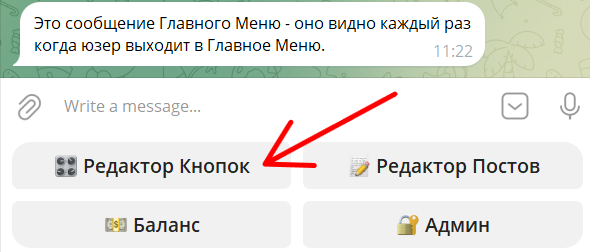
Создание кнопки раздела «Мой Аккаунт»
Находясь в главном меню:
• Нажимаем: «🎛 Редактор Кнопок > ➕ Добавить Кнопку»
• Вводим название кнопки:
Например: "Мой Аккаунт"
• Отправляем сообщение боту.
• Закрываем Редактор Кнопок кнопкой «🛑 Стоп Редактор».
Создание сообщения раздела «Мой Аккаунт»
Находясь в главном меню:
• Нажимаем: «📝 Редактор Постов»
• ВАЖНО: нажимаем кнопку «Мой Аккаунт» (нас перенесёт внутрь и сообщение будет добавлено в неё)
• Нажимаем: «➕ Доб. Сообщение»
• Вводим (или пересылаем откуда-нибудь) новое сообщение с Макросами:
Например:
"🗄 МОЙ АККАУНТ
👤 Имя: %firstname%
💵 Баланс: %balance% Gram"
• Отправляем сообщение боту.
• Закрываем Редактор Сообщений кнопкой «🛑 Стоп Редактор».
Позже к этому сообщению мы добавим инлайн кнопку с данными Реферальной системы.
Руководство по тому «Как добавить Кнопку»
Создаём Реферальную систему
Для пользователя, Реферальная Система будет представлена инлайн кнопкой в сообщении раздела «Мой Аккаунт».
Создание скрытой кнопки для данных Реферальной Системы
Находясь в главном меню:
• Нажимаем: «🎛 Редактор Кнопок»
• Нажимаем ранее созданную кнопку «Мой Аккаунт» - чтобы кнопка рефералки была создана ПОД НЕЙ.
• Нажимаем: «➕ Добавить Кнопку»
• Вводим название кнопки:
Например: "ref_system" (название не важно - кнопка будет СКРЫТОЙ от юзера)
• В сообщении с данными созданной кнопки нажимаем инлайн кнопку со звёздочкой (*️⃣) чтобы попасть в настройки кнопки.
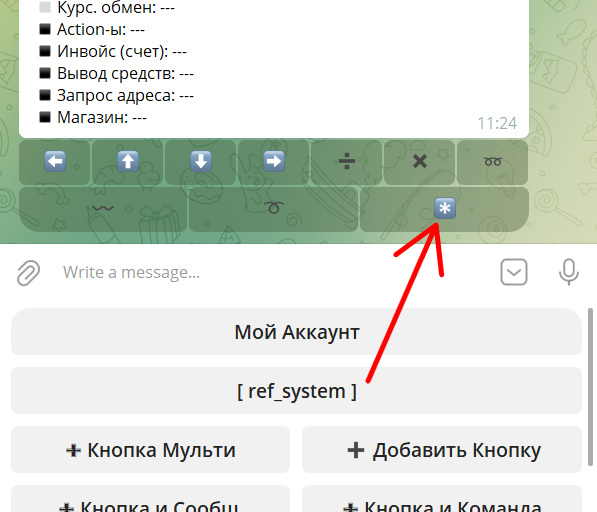
• Нажимаем: «Только Админ (▶️ Вкл)» - это сделает кнопку доступной только Админу бота и невидимой для Пользователей.
• Нажимаем: «Назначить Команду» - чтобы Пользователи могли обращаться к сообщению кнопки.
• Вводим команду: "/ref"
• Отправляем сообщение боту.
• Нажимаем: «✅ Подтвердить»
• Закрываем Редактор Кнопок кнопкой «🛑 Стоп Редактор».
Создание сообщения с данными Реферальной Системы
Находясь в главном меню:
• Нажимаем: «📝 Редактор Постов»
• ВАЖНО: нажимаем кнопку «ref_system» (нас перенесёт внутрь и сообщение будет добавлено в неё)
• Нажимаем: «➕ Доб. Сообщение»
• Вводим (или пересылаем откуда-нибудь) новое сообщение с Макросами:
Например:
"👥 РЕФЕРАЛЬНАЯ СИСТЕМА
🚀 Мои Рефералы: %refcount%
🔗 Ссылка: %reflink%"
• Отправляем сообщение боту.
• Закрываем Редактор Сообщений кнопкой «🛑 Стоп Редактор».
Задаём настройки вознаграждения Реферальной Системы
Реферальный родитель получает вознаграждение в переменную «balance» за каждого приглашённого реферала.
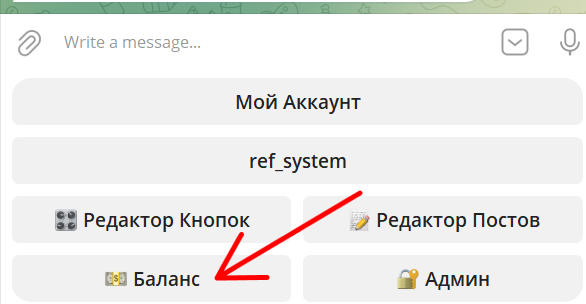
Находясь в главном меню:
• Нажимаем: «💵 Баланс > Реферальный Бонус»
• Вводим сумму вознаграждения: "0.01" за каждого реферала (у вас - своя сумма)
• Нажимаем: «Уведомлять Юзера (⏹️ Выкл)» - если нужно уведомлять Реферального Родителя о начислении.
• Закрываем Редактор Баланса кнопкой «🔚 Покинуть Баланс».
Создание инлайн кнопки Реферальной Системы в разделе «Мой Аккаунт»
Отсюда юзеры будут обращаться к данным скрытой кнопки «ref_system».
Находясь в главном меню:
• Нажимаем: «📝 Редактор Постов»
• Нажимаем ранее созданную кнопку «Мой Аккаунт» - чтобы работать с сообщением этой кнопки.
• В сообщении с данными созданного ранее сообщения нажимаем инлайн кнопку со звёздочкой (*️⃣) чтобы попасть в настройки сообщения.
• Нажимаем: «➕ Inline Кнопка»
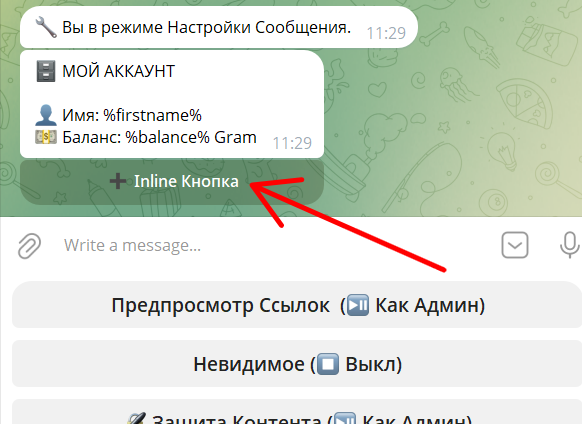
• Выбираем: «Режим Кнопки: Команда»
• Вводим (в две строки) данные инлайн кнопки (заголовок и команда):
Например:
"Реферальная Система
/ref"
• Отправляем сообщение боту.
• Закрываем Настройки Сообщения кнопкой «🔚 Покинуть Настройки Сообщения»
• Закрываем Редактор Сообщений кнопкой «🛑 Стоп Редактор».
Обо всех использованных функциях читай по ссылкам:
- Руководство по «Реферальной Системе»
- Что такое кнопка «Только Админ»
- Что такое «Команды» и как их использовать
- Руководство по «Редактору Баланса»
- Руководство по «Инлайн Кнопкам»
Итог
Что мы узнали:
1. Как создать новый Бот и подключить его к конструктору ботов @MenuBuilderBot
2. Как добавить "Сообщение для Старт" - которое видно только при запуске бота
3. Как добавить сообщение Главного Меню
4. Как создать кнопку нижнего меню
5. Как добавить сообщение кнопке нижнего меню
6. Как использовать Макросы в сообщениях
7. Как создать скрытую кнопку (видимую только Админу бота)
8. Как добавить команду кнопке нижнего меню
9. Как добавить вознаграждение за реферала
10. Как уведомить юзера о начислении на переменную Баланс (balance)
11. Как добавить Инлайн кнопку сообщению и обратиться по команде к кнопке нижнего меню
12. Как создать Реферальную Систему в своём боте.