
Telegram Бот за 3 минуты (Часть 2) - Формы и Инлайн Кнопки
В этой статье, используя no-code конструктор ботов @MenuBuilderBot, мы продолжаем рассказывать о том что можно добавить в Telegram бот за 3 минуты.
За 3 минуты мы создадим:
- Инлайн кнопку «Pop-up Window» (всплывающее окно)
- Инлайн кнопку «Share Link» (поделиться ссылкой)
- Форму с двумя вопросами и сообщением для юзера
- Вопрос Формы с выбором одного варианта ответа
- Вопрос Формы с одиночным ответом
- Покажем как передвигать кнопки в созданном меню
Отличительной особенностью ботов созданных на конструкторе @MenuBuilderBot является то что конструктор НЕ рекламирует себя в ваших ботах, НЕ рассылает рекламу принудительно, НЕ заставляет подписываться на сторонние каналы, НЕ имеет скрытых платежей. Все боты размещаются на серверах - абсолютно бесплатно.
Это серия статей для новичков в no-code и low-code разработке, которая поможет создать свой бот в Telegram и наполнить его функционалом. Каждая часть - это примерно 3 минуты работы. Материал подаётся максимально сжато со ссылками на дополнительную информацию.
Это текстовая версия видео:
- на YouTube https://youtube.com/shorts/Kxe1Q4DYkV8
- в TikTok https://www.tiktok.com/@menubuilderbottiktok/video/7672380897311706375
- и Instagram https://www.instagram.com/reel/Db5OtDSR9Fm/
Создаём инлайн кнопку со всплывающим окном «Pop-up Window»
Для сообщения реферальной системы, создадим информационную кнопку со всплывающим окном.
Находясь в главном меню:
• Нажимаем: «📝 Редактор Постов»
• Нажимаем ранее созданную кнопку «ref_system» - чтобы работать с сообщением этой кнопки.
• В сообщении с данными созданного ранее сообщения нажимаем инлайн кнопку со звёздочкой (*️⃣) чтобы попасть в настройки сообщения.
• Нажимаем: «➕ Inline Кнопка»
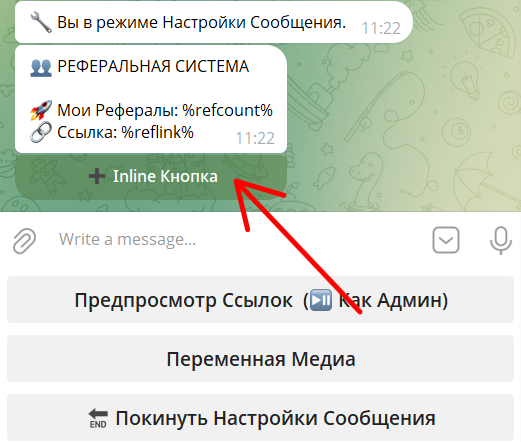
• Выбираем: «Режим Кнопки: Всплывающее Окно»
• Вводим (в две строки) данные инлайн кнопки (заголовок и текст всплывающего сообщения):
Например:
"ℹ️ Инфо
Вы получаете 0.01 Gram за каждого реферала!"
• Отправляем сообщение боту.
Не выходя из редактора сразу добавим вторую инлайн кнопку.
Создаём инлайн кнопку чтобы поделиться ссылкой «Share Link»
После создания первой инлайн кнопки становится доступен Редактор Инлайн Кнопок со своими режимами:
- «Изменить» (позволяет менять созданные кнопки)
- «Удалить» (позволяет удалять созданные кнопки)
- «Двигать» (позволяет нажатием передвигать кнопку влево - меняя её положение в меню)
- «Добавить» (позволяет добавлять новые кнопки - указав место добавления в меню - кнопка будет добавлена под указанной)
Выбираем нужный режим и взаимодействуем с кнопками меню (по умолчанию это режим «Добавить»).
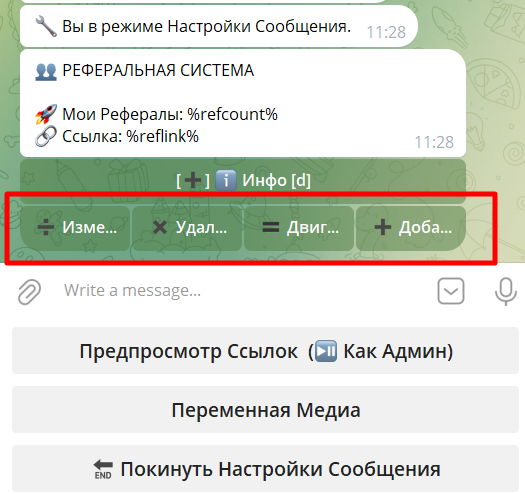
Мы хотим Добавить ещё одну кнопку - значит нам нужен режим «Добавить»
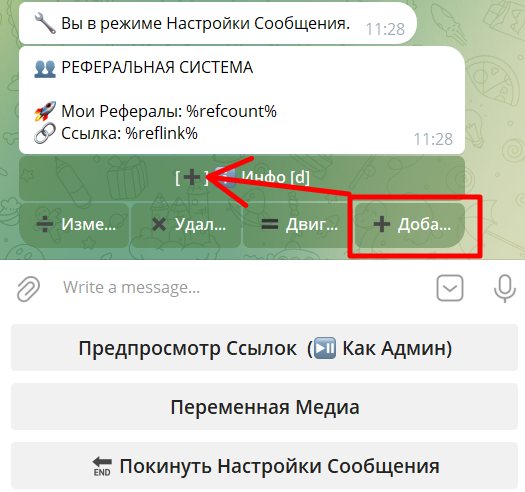
Выбранный режим отображается значком в названии кнопки.
Чтобы добавить новую кнопку - нажатием указываем под какой кнопкой нужно поместить новую.
• Выбираем: «Режим Кнопки: URL или Share»
• Вводим (в две строки) данные инлайн кнопки (заголовок и адрес ссылки):
Например, чтобы поделиться реферальной ссылкой:
"↗️ Поделиться Ссылкой
https://t.me/share/url?url=%reflink%"
• Отправляем сообщение боту.
• Закрываем Настройки Сообщения кнопкой «🔚 Покинуть Настройки Сообщения»
• Закрываем Редактор Сообщений кнопкой «🛑 Стоп Редактор».
Обо всех использованных функциях читай по ссылкам:
- Руководство по «Реферальной Системе»
- Руководство по «Инлайн Кнопкам»
Добавляем Базовую Форму обратной связи
Базовая Форма может состоять из одного или нескольких вопросов и обычных сообщений. Её основная особенность и задача - это простота и скорость создания.
Более сложные Формы - Кастомные - можно создавать вручную используя универсальный функционал конструктора, ответы можно собирать в переменные, сохранять агрегированные ответы в группах, создать полноценное общение с каждым юзером в отдельном Топике - но это темы для отдельного разговора (см. ниже ссылку на руководство).
Создадим отдельную кнопку для нашей Формы
Находясь в главном меню:
• Нажимаем: «🎛 Редактор Кнопок»
• Нажимаем ранее созданную кнопку «Мой Аккаунт» - чтобы кнопка Формы была создана ПОД НЕЙ.
• Нажимаем: «➕ Добавить Кнопку»
• Вводим название кнопки:
Например: "Обратная Связь" (название вы можете дать своё)
• Отправляем сообщение боту.
Перемещение кнопки в меню (изменение её положения)
Для демонстрации возможности, давайте поместим кнопку Формы рядом с невидимой кнопкой Реферальной Системы из предыдущего руководства.
Для этого (не выходя из Редактора Кнопок) нажимаем на инлайн кнопку со стрелкой вниз «⬇️» в информационном сообщении созданной нами кнопки. кнопка переместиться на одну строчку вниз.
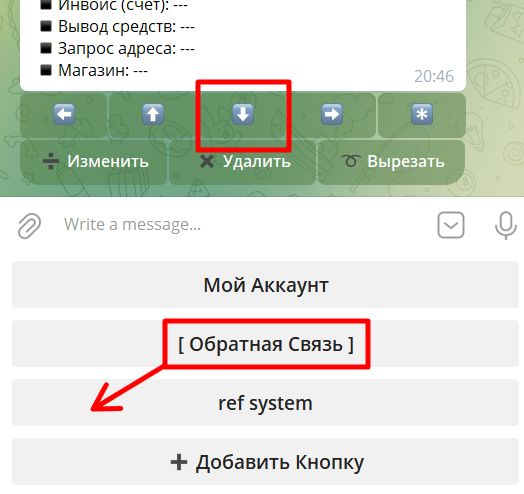
При помощи этих стрелок, можно менять положение выделенной кнопки в меню вашего бота.
Вопрос с Выбором Одного Варианта
Из Редактора Кнопок можно не выходить:
• Нажимаем: «📝 Редактор Постов»
• Нажимаем ранее созданную кнопку «Обратная Связь» - чтобы создать Форму внутри этой кнопки.
• Нажимаем: «➕ Доб. Вопрос»
• Выбираем: «🔢 Вопрос с Выбором Одного Варианта»
• Вводим сам вопрос:
Например: "Выберите один вариант:"
• Отправляем сообщение боту.
• Вводим варианты ответа для юзера (каждый с новой строки):
Например:
"Опция 1
Опция 2
Опция 3" (вы указываете свои варианты)
• Отправляем сообщение боту.
Вопрос с Одиночным Ответом
Не выходя из Редактора Постов:
• Нажимаем: «➕ Доб. Вопрос»
• Выбираем: «🔤 Вопрос с Одиночным Ответом»
• Вводим сам вопрос:
Например: "Ведите ваш вопрос:"
• Отправляем сообщение боту.
Обычное сообщение внутри Формы с вопросами
Поскольку "Вопросы Формы" это по сути своей - сообщения кнопки, их можно совмещать с обычными сообщениями. Добавим сообщение об отправке в конец Формы.
Не выходя из Редактора Постов:
• Нажимаем: «➕ Доб. Сообщение»
• Вводим сообщение:
Например: "Ваше сообщение отправлено Админам!"
• Отправляем сообщение боту.
• Закрываем Редактор Сообщений кнопкой «🛑 Стоп Редактор».
Видов вопросов в Форме может быть больше: помимо «Вопроса с одиночным ответом», «Вопроса с выбором одного варианта», есть ещё - «Вопрос с мультиответом», «Запрос Контакта», «Запрос Местоположения», «Бросок Кубика», а так же множество опций, переключателей и условий (см. ниже ссылку на руководство).
Настройки формы
Когда вы добавили вопросы Формы в кнопку - в настройках кнопки появится раздел «Настройки Формы». В нём можно управлять, поведением Формы и отображением её элементов, как для юзера, так и для админа.
Напомним - для входа в настройки кнопки:
• Нажимаем: «🎛 Редактор Кнопок»
• Выбираем в меню кнопку настройки которой нужно изменить.
• В сообщении с данными кнопки нажимаем инлайн кнопку со звёздочкой (*️⃣) чтобы попасть в её настройки.
Режимы ответа в Форме
Вот как выглядит ответ юзера в форме на стороне Админа бота:
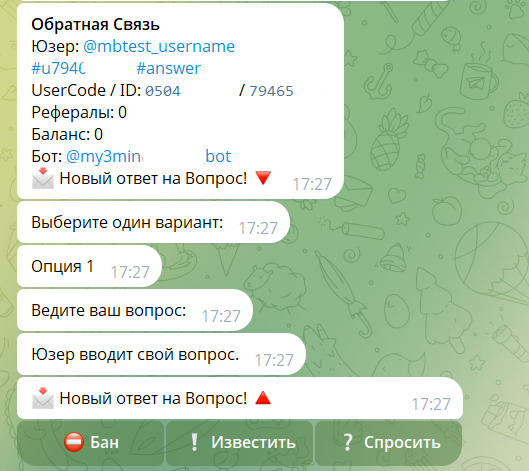
Получив ответ юзера Админ может забанить юзера, оповестить его (без возможности ответить) или можно спросить (юзер при этом сможет ответить на сообщение).
Полную информацию о работе с Формами смотри в разделе: «Формы обратной связи и QnA чат».
Итог
Что мы узнали:
1. Как создать инлайн кнопку «Pop-up Window» (всплывающее окно)
2. Как создать нлайн кнопку «Share Link» (поделиться ссылкой)
3. Как устроена Форма с двумя вопросами и сообщением для юзера
4. Как создать вопрос Формы с выбором одного варианта ответа
5. Как создать вопрос Формы с одиночным ответом
6. Где находятся Настройки Формы
7. Как передвигать кнопки в созданном меню