
Бот Секретарь - общие сведения
Что такое Бот Секретарь? Бот Секретарь - это бот который вы можете подключить к своему аккаунту и позволить ему, в ваше отсутствие, отвечать на личные сообщения от вашего имени.
В этой статье представлены общие инструкции по подключению Бота Секретаря к вашему аккаунту Telegram. Создание логики его поведения - смотрите далее в этом разделе.
ВАЖНО: для работы Бота Секретаря больше НЕ НУЖЕН Telegram-Premium функционал аккаунта.
❖ Последовательность создания Бота Секретаря
Процесс создания ботов Секретарей можно разделить на несколько стадий:
1. Создать бот в @BotFather
Вы можете использовать существующий бот и только активировать для него «Secretary Mode», но для новичков мы рекомендуем создать отдельный, чтобы не путаться в функционале.
Процесс создания нового бота описан в руководстве «Как создать свой первый бот».
ВАЖНО: для СТАРЫХ БОТОВ (ранее используемых в конструкторе), может потребоваться сделать их рестарт в головном боте @MenuBuilderBot. В противном случае бот может не заработать в режиме Бота Секретаря.
2. Включить режим Секретаря
Чтобы включить режим Секретаря:
1. Перейдите в @BotFather и запустите Веб-приложение для управления ботами (синяя кнопка в левом нижнем углу).
2. Выберите из списка созданный вами бот.
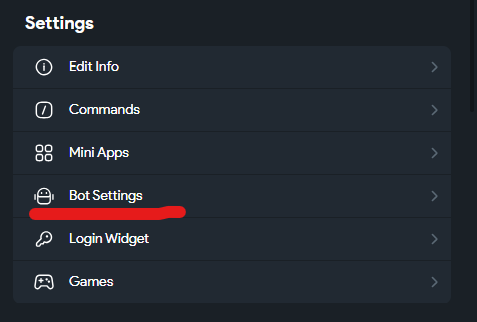
3. В разделе «Settings» выберите пункт «Bot Settings»
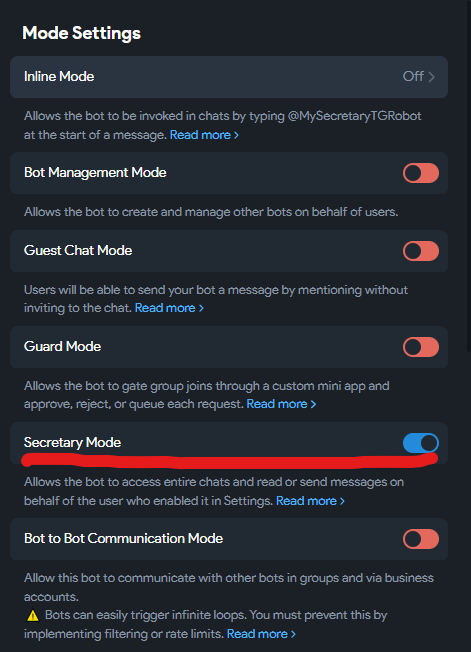
4. В разделе «Mode Settings» включите «Secretary Mode».
3. Добавить бота Секретаря в профиле аккаунта Telegram
ИНФО: Ранее эти боты назывались «Бизнес Боты» и настраивались только через меню Бизнес Ботов, как часть платного Telegram-Premium функционала - сейчас Telegram сделал эту опцию БЕСПЛАТНОЙ для всех и вынес в НАСТРОЙКИ ПРОФИЛЯ вашего Аккаунта Telegram - поэтом искать её в разделе Бизнес Ботов - НЕ НАДО!
Настройку Бота Секретаря, можно сделать и через раздел Бизнес Ботов (если у вас Telegram-Premium аккаунт и вам нужны дополнительные опции Бизнес Ботов) - но в данном руководстве мы рассматриваем БЕСПЛАТНЫЙ вариант подключения.
ВАЖНО: Ниже приведены инструкции для подключения бота Секретаря к аккаунту Telegram на примере приложения TELEGRAM-DESKTOP, для официальных мобильных приложений действия аналогичны. Если вы используете кастомный клиент (форк) и эти меню у вас отсутствуют - временно перейдите в официальное приложение для настроек.
Для добавления созданного вами бота в качестве Секретаря-автоответчика на ваш аккаунт:
1. Прейдите в раздел «My Profile» в левом меню и там нажмите на значок «Карандаша» - чтобы попасть в редактирование профиля.
2. Найдите раздел: «Chat Automation»
3. В первом сегменте выберите созданный вами бот.
4. Далее настройки будут для каждого свои - в зависимости от ваших сценариев:
- Выберите куда бот будет иметь доступ (Chats the bot can access) - ко всем личным чатам или только к избранным. Нормально - только к избранным («Only selected chats»).
- Выберите те категории чатов (или отдельные чаты) в которых будет работать ваш бот (Included chats) - обычно «New Chats» и «Non-Contacts».
- Разрешения бота (Bot permissions): на данный момент достаточно только указать все пункты в опции «Manage Messages» (необходимый минимум).
После этого можете выходить из настроек Профиля.
4. Добавить бот в конструктор ботов MenuBuilderBot
Если не сделали этого на первом шаге - это можно сделать сейчас.
Короткая инструкция по добавлению бота в конструктор в мануале: «Создать Новый Бот».
5. Добавить логику поведения
Логика и правила поведения Бота Секретаря (как и любого другого бота созданного при помощи конструктора @MenuBuilderBot) задаются внутри созданного вами бота.
Подробное описание настройки работы бота Секретаря смотрите в руководстве: «Создание бота Секретаря».
❖ Два подхода к работе бота Секретаря
В том как ваш Бот Секретарь будет взаимодействовать с пользователем можно выделить два принципиально отличающихся подхода.
ПОДХОД 1. Бот будет игнорировать все сообщения юзера, реакция на которые прямо не заложена в его логику.
Другими словами, на неизвестное сообщение пользователя бот будет молчать. Бот ответит соответствующим сообщением если юзер отправит известную боту команду или название кнопки. В этих сообщениях ботов вы можете размещать дополнительные команды которые, при необходимости, помогут юзеру следовать заданному сценарию.
ПОДХОД 2. Второй подход предполагает что бот будет вести пользователя по известной ему логике реагируя сообщением по умолчанию на ЛЮБОЕ неизвестное сообщение пользователя - перенося его к началу заданного сценария если юзер в процессе отправляет неизвестную команду.
При этом в самих сообщениях вы также можете размещать команды которые позволят юзеру двигаться дальше по сценарию и возвращать его к началу если юзер отклоняется от этого сценария отправляя неизвестное сообщение или команду.
Частые Вопросы
ВОПРОС: Можно ли подключить ChatGPT или Ассистента на основе нейросети?
ОТВЕТ: На данный момент - нет. Боты Секретари (ранее Бизнес Боты) были добавлены нами в конце 2024 года и до сих пор мы не встречали пользователя кто бы в серьёз был в этом заинтересован - все в основном только спрашивают, но своих готовых LLM или Агентов - не имеют. Будет реальный спрос - будем рассматривать такую опцию (техническая возможность - есть).